
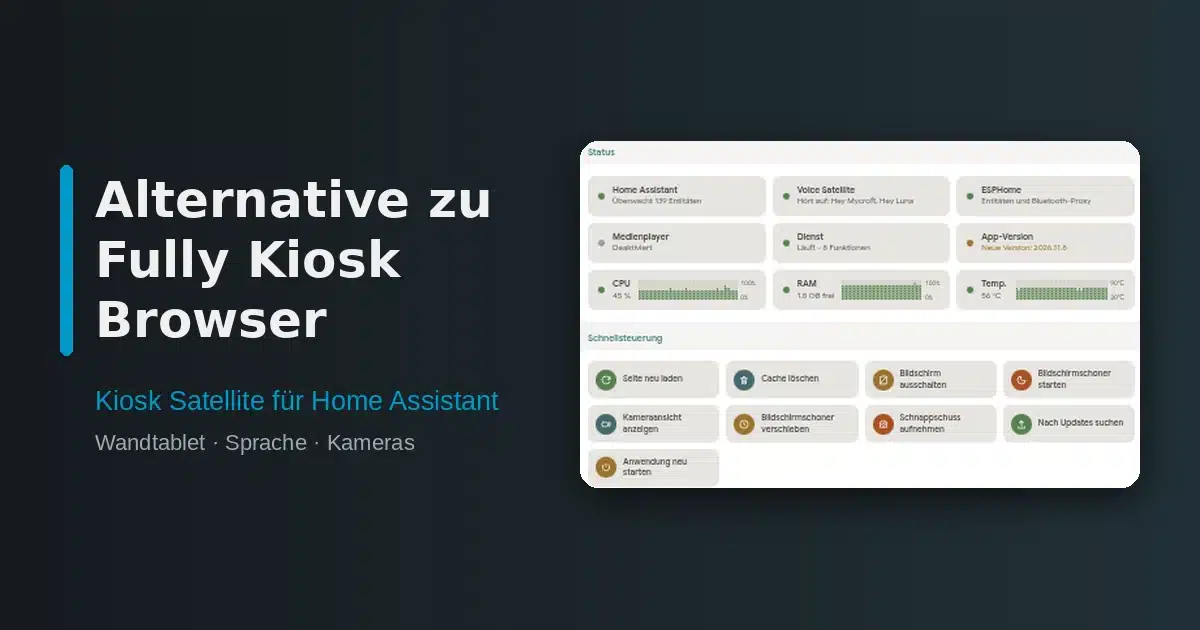
Du suchst eine Alternative zu Fully Kiosk Browser für Dein Home-Assistant-Wandtablet? Ich habe in meinem Smart Home fünf Android-Geräte von Fully Kiosk auf Kiosk Satellite umgestellt: ein Tablet und vier Handys, die als Dashboards, Kamera-Anzeigen und Sprachsatelliten an der Wand hängen. Kiosk Satellite ist eine kostenlose Android-App, die speziell für Home Assistant gebaut ist und ohne Zusatz-Plugins auskommt.
Auf dieser Seite erfährst Du, was die App kann, wo sie Fully Kiosk überlegen ist, wie die Einrichtung abläuft und welche Stolpersteine mir begegnet sind.
Kurz gesagt: Kiosk Satellite ist für private Nutzung kostenlos, bringt Wake-Word-Erkennung, DLNA-Wiedergabe, Kameraansichten und ESPHome-Entities mit und lässt sich im Browser fernverwalten. Fully Kiosk bleibt die flexiblere Wahl, wenn Du den Browser auch außerhalb von Home Assistant einsetzt.
Was ist Kiosk Satellite?
Kiosk Satellite ist ein Kiosk-Browser für Android, der von Xavier Larrea speziell für Home Assistant entwickelt wird. Die App zeigt Dein Dashboard im Vollbild an und ergänzt es um Funktionen, für die Du sonst mehrere Tools bräuchtest.
Die wichtigsten Eckdaten:
- Kosten: kostenlos für die private, nicht-kommerzielle Nutzung (Lizenz CC BY-NC-ND 4.0), der Quellcode liegt auf GitHub
- Voraussetzung: Android 7.0 oder neuer, ein vom Tablet erreichbares Home Assistant und ein Long-Lived Access Token
- Installation: als APK per Sideload, nicht über den Play Store
- Einrichtung: Assistent in fünf Schritten, der Home Assistant verbindet, das Dashboard auswählt und nur die nötigen Android-Berechtigungen anfragt
- Sprache: Voice Satellite ist in die App eingebaut, sie erkennt das Wake Word selbst und braucht dafür nichts Zusätzliches in Home Assistant
Das Projekt ist unabhängig und gehört nicht zu Home Assistant selbst.
Warum eine Alternative zu Fully Kiosk Browser?
Fully Kiosk Browser ist seit Jahren der Standard für Wandtablets und bleibt ein starkes Werkzeug. Es gibt trotzdem gute Gründe, sich nach einer Alternative umzusehen:
- Kosten pro Gerät: Viele nützliche Funktionen wie Bildschirmschoner, Ausschalten bei Inaktivität oder die JavaScript-Schnittstelle gehören zur PLUS-Version. Die PLUS-Lizenz kostet einmalig 8,90 € pro Gerät zuzüglich MwSt. Bei fünf Geräten sind das 44,50 € netto.
- Allgemeiner Ansatz: Fully ist ein universeller Kiosk-Browser. Die Anbindung an Home Assistant läuft über eine eigene Integration, die Du zusätzlich einrichtest.
- Sprachsteuerung: Fully ist kein Sprachassistent. Für ein Wake Word am Tablet brauchst Du bei Fully eine zusätzliche App (ich habe vorher HAwake genutzt).
- WebView-Basis: Fully weist selbst darauf hin, dass es die Android-WebView nutzt und keine Wunder bei Darstellung und Akkuverbrauch zu erwarten sind.
Kiosk Satellite setzt genau hier an: ein einziges, auf Home Assistant zugeschnittenes Paket ohne Lizenzgebühr.
Die Vorteile von Kiosk Satellite im Überblick
Speziell für Home Assistant gebaut
Der Einrichtungsassistent prüft die Verbindung, lässt Dich das Dashboard wählen und schaltet auf Wunsch Voice Satellite dazu. Den Kiosk-Modus (Kopfzeile und Seitenleiste ausblenden) schaltest Du in der App ein, mit oder ohne das HACS-Plugin kiosk-mode.
Wake Word direkt in der App
Voice Satellite ist in die App eingebaut. Die Wake-Word-Erkennung läuft in der App statt im Browser und funktioniert auch bei ausgeschaltetem Bildschirm. In Home Assistant musst Du dafür nichts nachinstallieren. Die App bringt dafür einen eigenen Assist-Satelliten mit.
DLNA: Bilder, Videos und Kameras aufs Display schicken
Die App meldet sich als DLNA-Renderer. Über media_player.play_media schickst Du Bilder, Videos oder Live-Kameras aus Automationen, dem Medienbrowser oder jeder DLNA-App auf das Display.
Kameraansichten
Bis zu zwölf Kameras zeigt die App in eigenen Ansichten, importiert aus Home Assistant oder go2rtc.
Fertige Entities per ESPHome
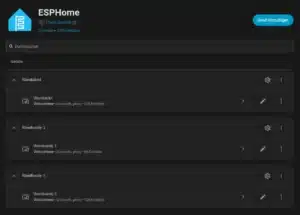
Die App meldet sich bei Home Assistant als natives ESPHome-Gerät. Home Assistant erkennt sie automatisch, ein Broker ist nicht nötig. Dazu gehören unter anderem Bildschirm (Licht), Lautstärke, Akku, Ladestatus, aktuelle Seite, Screenshot und Bildschirmschoner. Optional arbeitet das Gerät auch als Bluetooth-Proxy.
Fernverwaltung im Browser
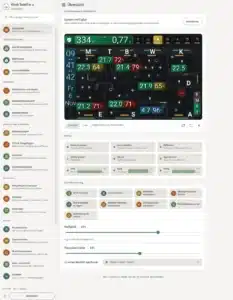
Einstellungen, Live-Screenshots und Logs rufst Du bequem im Browser ab. Mehrere Kioske lassen sich zentral verwalten.
Andere Apps aus dem Dashboard starten
Per app://<Paket> als Tap-Aktion öffnest Du jede installierte App, während der Kiosk im Hintergrund weiterläuft.
Kostenlos
Für die private Nutzung zahlst Du nichts, auch nicht pro Gerät.
Kiosk Satellite einrichten: Schritt für Schritt
Die Einrichtung hat zwei Teile: Zuerst installierst Du die App auf dem Android-Gerät, danach verbindest Du sie in Home Assistant. Erzeuge vorher in Home Assistant ein Long-Lived Access Token, denn der Einrichtungsassistent der App fragt danach.
Teil 1: Die App auf dem Android-Gerät einrichten
- Token erzeugen: Öffne in Home Assistant Dein Profil und lege im Bereich Sicherheit ein neues Long-Lived Access Token (langlebiges Zugriffstoken) an. Kopiere es sofort, es wird nur einmal angezeigt.
- APK laden: Lade die APK von der offiziellen Download-Seite direkt auf dem Gerät herunter. Alternativ findest Du sie auf der Release-Seite auf GitHub.
- Installieren: Öffne die Datei und erlaube Android die Installation aus dieser Quelle.
- Assistenten durchlaufen: Starte Kiosk Satellite, verbinde Home Assistant mit dem Token und wähle Dein Dashboard. Lass Voice Satellite eingeschaltet, wenn Du Sprachsteuerung nutzen willst.
- Optional am PC abschließen: Aktiviere im ersten Schritt die Fernverwaltung. Dann beendest Du die Einrichtung im Browser unter
http://<Geräte-IP>:2324und kannst das lange Token bequem einfügen.
Teil 2: In Home Assistant weitermachen
Nach der App-Installation zeigt das Gerät schon Dein Dashboard. Damit Home Assistant das Gerät auch steuern und auswerten kann, verbindest Du es als ESPHome-Gerät:
- ESPHome in der App aktivieren: Öffne in der App die Einstellungen, gehe zu ESPHome und schalte „Enable ESPHome“ ein. Beim ersten Start erzeugt die App einen Verschlüsselungsschlüssel und zeigt ihn dort an. Erteile die Berechtigungen „Nearby devices“ und „Location“, wenn Android danach fragt.
- Gerät in Home Assistant hinzufügen: Öffne Einstellungen, dann Geräte & Dienste. Dort erscheint ein neu entdecktes ESPHome-Gerät mit dem Namen
ks-<Gerätename>. Klicke auf Konfigurieren und füge den Verschlüsselungsschlüssel aus der App ein. - Falls nichts entdeckt wird: Füge die Integration ESPHome manuell hinzu, mit der IP-Adresse des Geräts als Host und Port 6053.
- Entities nutzen: Das Gerät liefert jetzt Entities wie Bildschirm, Lautstärke, Akku, Ladestatus und aktuelle Seite. Du kannst sie in Automationen und Dashboards verwenden.
- Optional DLNA aktivieren: Schalte in der App unter Einstellungen den DLNA Renderer ein. Home Assistant erkennt das Gerät im selben Netz automatisch als DLNA-Media-Player. Bei getrennten Netzen (VLANs) fügst Du die Integration DLNA Digital Media Renderer manuell mit
http://<Geräte-IP>:<Port>/device.xmlhinzu, der Standardport ist 2325. - Optional Sprache: Mit eingeschaltetem Voice Satellite taucht das Gerät ebenfalls unter Geräte & Dienste als entdeckt auf. Eine zusätzliche HACS-Integration ist nicht nötig.
Tipp zum Umstieg von Fully: Lege die neue Start-URL zunächst auf einem Gerät an und teste das Dashboard, bevor Du die anderen umstellst. Räume danach die alte Fully-Integration in Home Assistant auf. Prüfe vorher, ob Automationen oder Dashboards noch Entities der Fully-Integration verwenden.
Fully Kiosk Browser oder Kiosk Satellite: der Vergleich
Kiosk Satellite ersetzt Fully nur für Home Assistant, dort aber mit weniger Aufwand und ohne Lizenzkosten.
| Merkmal | Fully Kiosk Browser | Kiosk Satellite |
|---|---|---|
| Preis | Basis kostenlos, PLUS einmalig 8,90 € pro Gerät zzgl. MwSt | kostenlos für private Nutzung |
| Ausrichtung | universeller Kiosk-Browser und App-Launcher | nur Home Assistant |
| Installation | Play Store oder APK | APK per Sideload |
| Anbindung an Home Assistant | eigene Fully-Integration | natives ESPHome-Gerät, DLNA-Renderer, eingebautes Voice Satellite |
| Fernverwaltung | Browser im Netzwerk, REST-Schnittstelle, Fully Cloud | eingebaute Fernverwaltung mit Screenshots, Logs und Mehrgeräteverwaltung |
| Sprachsteuerung | in meinem Setup mit Zusatz-App (HAwake) | Voice Satellite eingebaut, Wake Word in der App |
| Display aufwecken | Bewegungserkennung (PLUS) | per Kamera |
| Einsatz außerhalb von Home Assistant | ja | nein |
Stand: 6. November 2026. Quellen: Fully-Funktionsliste, Fully PLUS-Lizenz, Kiosk Satellite auf GitHub, Beitrag auf tink.de.
Praxistipps aus meinem Alltag mit Kiosk Satellite
Seit dem Umstieg am 25. Oktober 2026 laufen bei mir alle Wandgeräte mit der App. Das habe ich gelernt:
- Ton über DLNA: Jedes Gerät erscheint als DLNA-Media-Player in Home Assistant. Darüber laufen bei mir Ansagen und Töne, etwa ein kurzes Bestätigungsgeräusch statt einer gesprochenen Antwort.
- Kameras per RTSP: Ich binde Kameras als generische Kameras per RTSP ein. Schütze die Streams mit Zugangsdaten und prüfe, wer im Heimnetz darauf zugreifen kann.
- Updates hängen bei 0 %: Bei einem Samsung-Handy lief das Update erst durch, nachdem ich unter „Einstellungen und Datenschutz“ die automatische Sperre abgeschaltet hatte. Unter One UI 9 geht das nur noch für 30 Minuten. Deaktiviere die Sperre also vor dem Update und aktiviere sie danach wieder.
- Einrichtung am PC: Die Fernverwaltung im Browser spart das Tippen auf dem Touchscreen.
- Junges Projekt: Der Entwickler sucht im Home-Assistant-Forum aktiv Feedback. Fehler und Wünsche kannst Du dort oder auf GitHub melden.
Diskutiere mit im Forum
Fragen zu Kiosk Satellite, Erfahrungen mit Fully Kiosk oder Tipps zur Einrichtung? Dann schau in mein Forum: Dort kannst Du Dich austauschen, Screenshots zeigen und Fragen stellen. Zum Forum auf Knuddelesel.de
Fazit: Lohnt sich die Alternative zu Fully Kiosk Browser?
Ja, wenn Du ausschließlich Home Assistant auf Android-Geräten anzeigst. Kiosk Satellite spart die Lizenzkosten, bringt Wake Word, DLNA, Kameraansichten und ESPHome-Entities mit und lässt sich bequem im Browser verwalten. Fully Kiosk bleibt die bessere Wahl, wenn Du den Kiosk-Browser auch für andere Webseiten oder Apps brauchst oder die App über den Play Store beziehen willst.
Mein Tipp: Stelle zuerst ein Gerät um, teste Dashboard, Ton und Kameras und wechsle dann die übrigen. Welches Dashboard läuft bei Dir an der Wand? Erzähl es uns im Forum.
Häufige Fragen zur Alternative zu Fully Kiosk Browser
Ist Kiosk Satellite kostenlos?
Ja, für die private, nicht-kommerzielle Nutzung. Die App steht unter der Lizenz CC BY-NC-ND 4.0. Für gewerbliche Zwecke ist sie damit nicht freigegeben.
Welche Android-Version brauche ich?
Android 7.0 oder neuer sowie ein Home Assistant, das das Gerät im Netzwerk erreicht.
Muss ich Voice Satellite extra installieren?
Nein. Voice Satellite ist in die App eingebaut und lässt sich im Einrichtungsassistenten ein- oder ausschalten. Ohne Sprachsteuerung läuft die App ganz normal als Kiosk.
Gibt es Kiosk Satellite im Play Store?
Die App wird als APK zum Sideload verteilt, Du lädst sie von der offiziellen Download-Seite.
Läuft Kiosk Satellite auf dem iPad?
Nein, die App ist nur für Android. Für iPads gibt es andere Lösungen wie HomeView oder HomePad.